

कई बार PDF में लिखा हुआ text copy करके कहीं और इस्तेमाल करना पड़ता है — जैसे किसी form में, notes में या document में। पर कुछ PDF में text copy नहीं होता, या पूरी PDF को ही text में बदलना होता है। ऐसे में यह जानना ज़रूरी है कि PDF se text kaise nikale। इस पोस्ट में हम PDF se text kaise nikale — बिना कोई app install किए — इसके आसान तरीके समझेंगे।
PDF से text निकालने के दो तरह के मामले होते हैं। पहला — normal PDF जिसमें text पहले से होता है, उसे सिर्फ copy करना होता है। दूसरा — scanned PDF जो असल में एक photo होती है, उसमें से text निकालने के लिए OCR Technology चाहिए होती है। दोनों के तरीके अलग हैं।
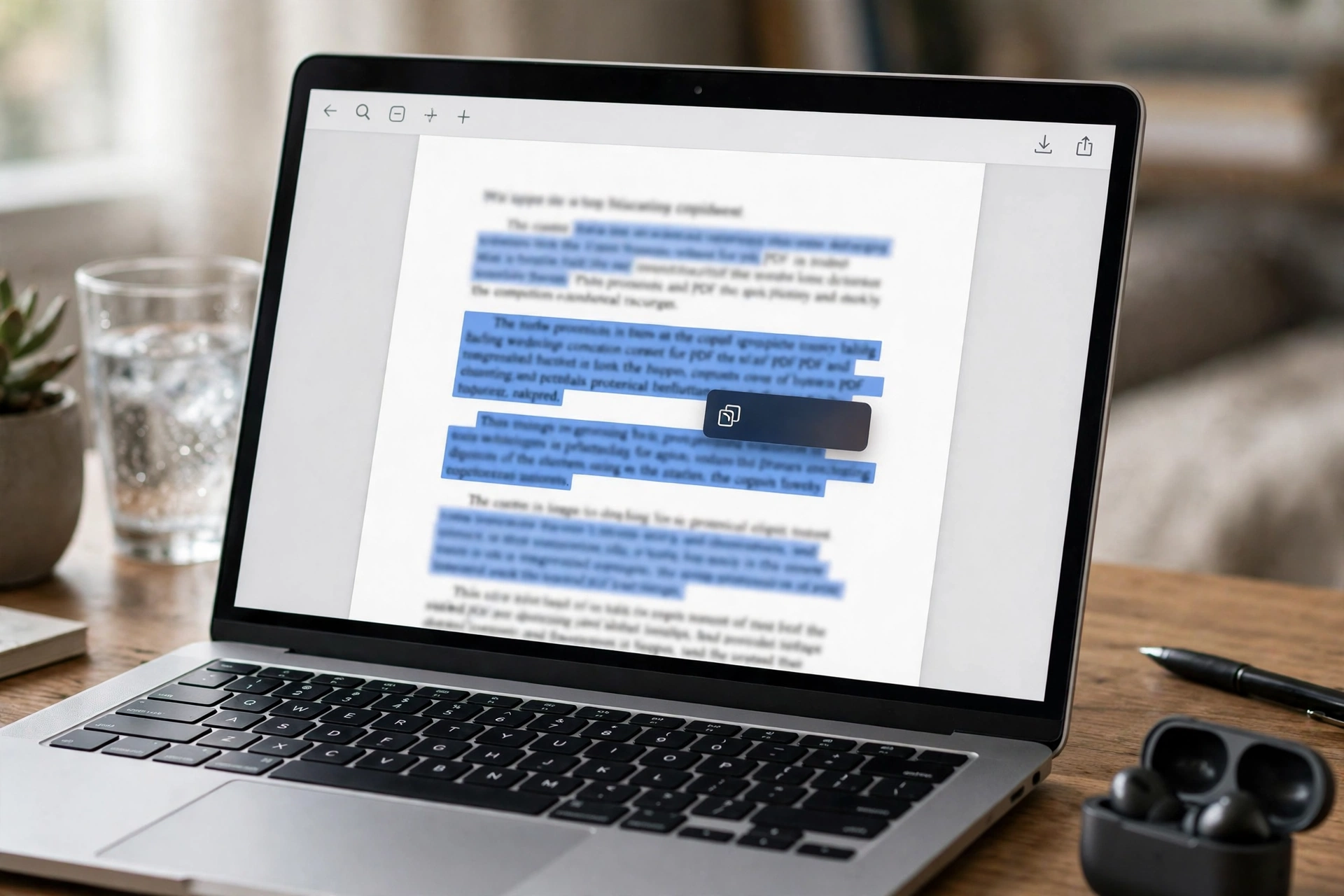
PDF se Text Copy Karne ka Tarika Complete Guide 2026
- Step 1: PDF को browser (Chrome) या किसी PDF reader में खोलो।
- Step 2: जिस text को copy करना है, उसे mouse से select करो।
- Step 3: Right click करके Copy चुनो, या Ctrl+C दबाओ।
- Step 4: जहाँ paste करना है, वहाँ Ctrl+V दबाओ। Text copy हो जाएगा।
- पूरी PDF के लिए Ctrl+A से सारा text एक साथ select करके copy किया जा सकता है — एक-एक paragraph select करने में बहुत time लगता है, इसलिए पूरी PDF के लिए Ctrl+A का इस्तेमाल करना चाहिए। कुछ PDF में copy protection लगी होती है — ऐसी PDF में text select ही नहीं होगा; copy protection वाली PDF से text निकालना कई जगह गलत माना जाता है, इसलिए सिर्फ अपनी या permission वाली PDF का ही text निकालो।
Scanned PDF se Text Kaise Nikale (OCR Tarika)
Scanned PDF असल में photo होती है, इसलिए उसमें से text सीधे copy नहीं होता। इसके लिए OCR tool चाहिए होता है जो photo में लिखे अक्षरों को पहचान कर text में बदल देता है।
- Step 1: कोई free PDF to text या OCR website खोलो।
- Step 2: Scanned PDF को upload करो और language चुनो — Hindi text के लिए Hindi, English के लिए English।
- Step 3: Convert बटन दबाओ और कुछ second wait करो।
- Step 4: बना हुआ text copy कर लो या text file के रूप में download कर लो।
- OCR tool में language सही चुनने से result अच्छा आता है — अगर Hindi text है तो Hindi चुनो, और English text है तो English चुनो। गलत language चुनने से OCR result खराब आ सकता है।
Mobile par PDF se Text Kaise Nikale
Mobile पर भी यही काम browser से हो जाता है। PDF को browser में खोलो और text को long press करके select करो, फिर copy कर लो। Scanned PDF के लिए mobile browser में ही OCR website खोल कर PDF upload की जा सकती है। कुछ apps में camera से document scan करके text निकालने का option भी होता है — यह तरीका किताब के page का text निकालने में बहुत काम आता है।
Pdf Se Text Nikalte Samay Dhyan Rakhne Wali Baatein
- OCR से निकला text 100% सही नहीं होता — numbers और spelling को एक बार check ज़रूर करो
- Hindi text का OCR result English के मुक़ाबले थोड़ा कम accurate हो सकता है
- Copy protection वाली PDF से text निकालना कई जगह गलत माना जाता है — सिर्फ अपनी या permission वाली PDF का ही text निकालो
- बड़ी PDF को छोटे-छोटे हिस्सों में convert करने से result अच्छा आता है
- Text निकालने के बाद उसे एक बार पूरा पढ़ लो, ताकि कोई गलत शब्द छूट ना जाए
Text Nikalne Ke Baad Formatting Kaise Theek Karein
PDF से निकला हुआ text अक्सर सीधा-सादा नहीं होता — उसमें टूटी हुई लाइनें, ज्यादा space और अजीब font size आ जाते हैं, खासकर OCR से निकले text में। ऐसे text को सीधे form या document में paste करने से पहले उसे एक बार साफ कर लेना चाहिए। सबसे पहले text को किसी साधारण notes app में paste करो, ताकि पुरानी formatting हट जाए। फिर टूटी हुई लाइनों को जोड़ो और फालतू space हटाओ। अगर numbers या spelling में गलती दिखे तो उसे उसी समय ठीक कर लो, क्योंकि बाद में गलती ढूँढना मुश्किल हो जाता है। Hindi text में मात्राओं की गलती सबसे ज्यादा होती है, इसलिए Hindi text को और ध्यान से पढ़ना चाहिए। Formatting साफ होने के बाद ही text को Word या form में paste करो — इससे document साफ दिखेगा और पढ़ने वाले को भी समझने में आसानी होगी। अगर text बहुत लंबा हो तो उसे छोटे हिस्सों में paste करके format करना आसान रहता है।
PDF se text kaise nikale 2026
कुछ आम सवालों के जवाब भी जान लें। क्या बिना app के PDF से text निकाला जा सकता है — हाँ, browser में ही PDF खोल कर text copy किया जा सकता है, और scanned PDF के लिए online OCR website इस्तेमाल की जा सकती है। PDF में text select क्यों नहीं हो रहा है — या तो वह scanned PDF है (जो photo होती है), या उस पर copy protection लगी है। Scanned PDF के लिए OCR तरीका अपनाओ, क्योंकि scanned PDF असल में photo होती है, इसलिए उसमें से text सीधे copy नहीं होता। क्या Hindi PDF से text निकाला जा सकता है — हाँ, पर OCR tool में language के रूप में Hindi चुनना होगा। Hindi का result English के मुक़ाबले थोड़ा कम accurate हो सकता है, इसलिए text निकालने के बाद उसे एक बार पूरा पढ़ लो, ताकि कोई गलत शब्द छूट ना जाए। और क्या PDF से निकला text Word में paste हो जाएगा — हाँ, निकला हुआ text किसी भी जगह paste किया जा सकता है, Word, Notes, WhatsApp या email, सब जगह। यह भी पढ़ें: Computer Shortcut Keys: 50 Important MCQ और पहली बार Sarkari Exam दे रहे हैं? Complete Guide।
Conclusion
नतीजा यह है कि PDF se text kaise nikale, यह जानकर PDF से text निकालना अब कोई मुश्किल काम नहीं है। Normal PDF में text सीधे copy हो जाता है, और scanned PDF के लिए OCR tool काम आ जाता है। सही तरीका चुनो, text निकालो और आख़िर में एक बार check कर लो — बस इतना ही करना है।