
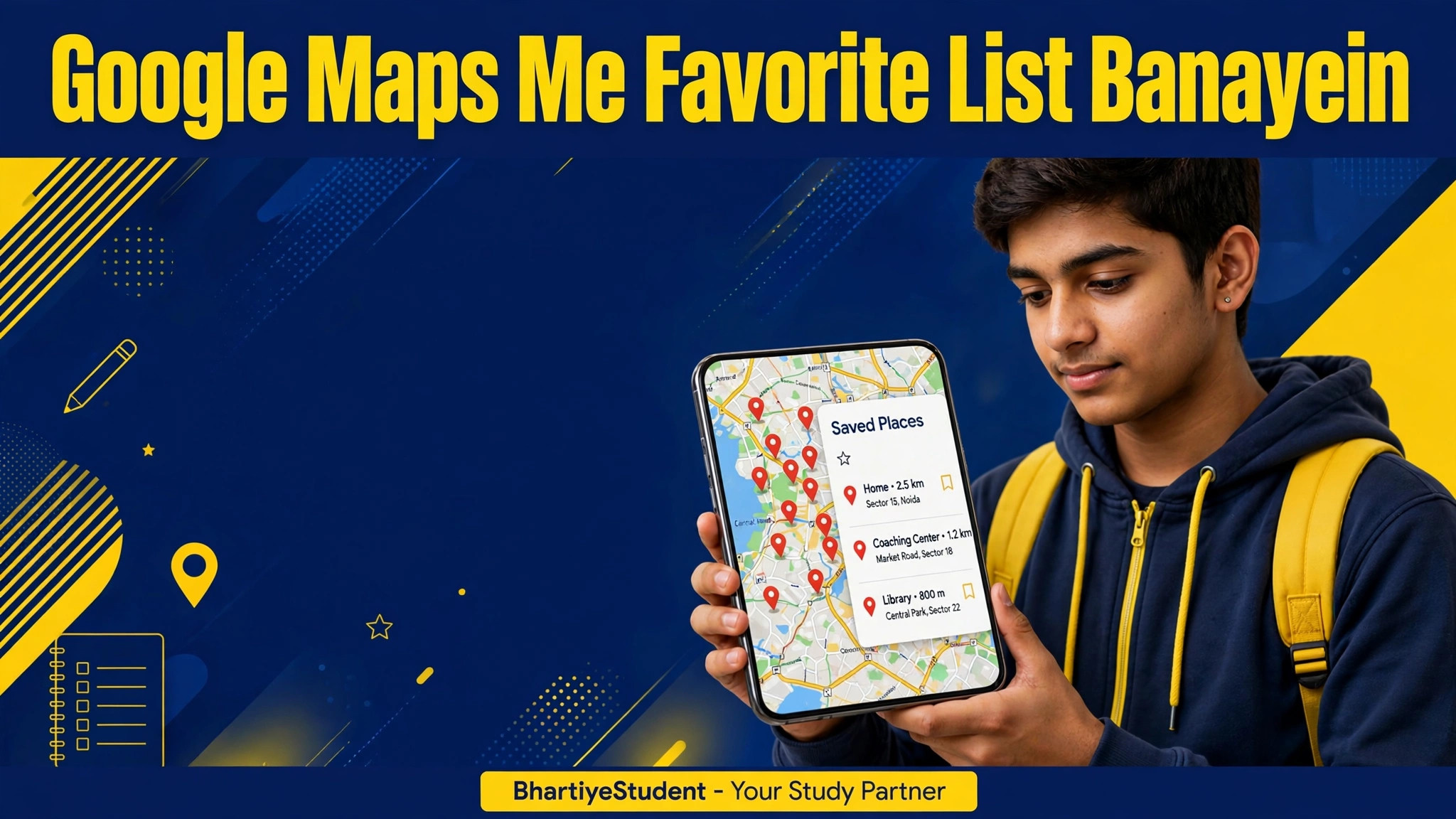
आपने कभी सोचा है कि जिस रेस्टोरेंट में आपने पिछले महीने खाना खाया था या परीक्षा केंद्र का वह रास्ता जो आपको बड़ी मुश्किल से मिला था? ये सारी जगहें अगर एक ही list में Save हुई मिल जाएँ, तो कितनी आसानी हो जाएगी! Google Maps Favorite Places List Kaise Banaye, यही तरीका इस काम को आसान बनाता है। बार-बार नाम याद करने की ज़रूरत नहीं, बार-बार रास्ता खोजने की झंझट नहीं। बस list खोलिए और चल पड़िए।
Google Maps में यही सुविधा मिलती है। आप अपनी Google Maps Favorite Places List को save करके उनकी अलग-अलग list बना सकते हैं। जैसे खाने की जगहों की list, घूमने की जगहों की list, और परीक्षा केंद्रों की list। इस Post में हम आसान भाषा में समझेंगे कि list कैसे बनाएँ, वह भी मोबाइल से, step by step।
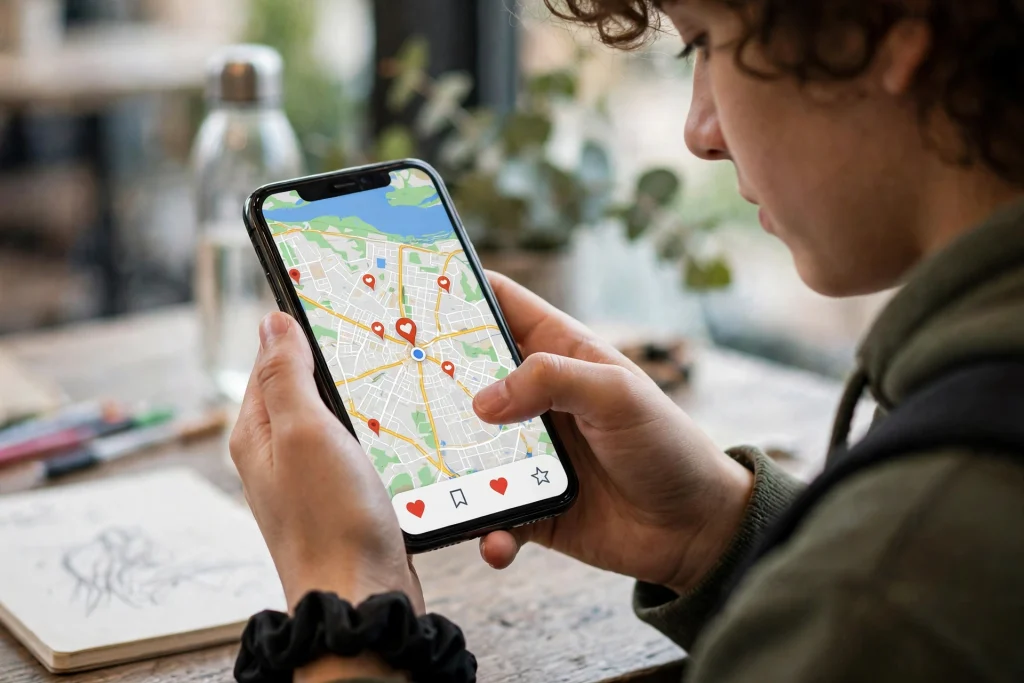
जैसे, आप अपने शहर की library और परीक्षा केंद्र को एक list में रख सकते हैं। साथ ही किताबों की दुकान और coaching की जगह भी उसी list में रख सकते हैं। परीक्षा के दिन आपको रास्ता खोजने में समय बर्बाद नहीं करना पड़ेगा। इस पोस्ट में आपको मिलेगा — list बनाने से पहले, Step by Step तरीका और Edit/Share/Delete। साथ ही अलग-अलग list के नाम, Students के फायदे, ध्यान रखने वाली बातें, और अंत में Checklist भी मिलेगी।
Google Maps में अपनी पसंदीदा जगहों की List कैसे बनाएं?
List बनाने से पहले दो बातें जानना ज़रूरी है। पहली, यह सुविधा मुफ्त है और इसके लिए आपको सिर्फ Google Maps app और एक Google account चाहिए। दूसरी, आपकी बनाई हुई list आपके Google account से जुड़ी रहती है। इसलिए अगर आप फोन बदल भी लें, तो उसी account से sign in करें। आपकी list फिर से मिल जाएगी।
Google Maps Favorite Places List Kaise Banaye 2026
सबसे पहले अपने मोबाइल में Google Maps app खोलें। ऊपर search box में उस जगह का नाम लिखें जिसे आप save करना चाहते हैं। जैसे किसी library का नाम या किसी पार्क का नाम। जगह खुलने के बाद नीचे उसका नाम और पता दिखाई देगा। अब उस जगह के नाम पर tap करें। पूरी जानकारी खुल जाएगी, जिसमें पता, रास्ता, फोटो और reviews दिखते हैं। वहीं आपको Save का button मिलेगा। Save पर tap करते ही कुछ तैयार list दिखाई देंगी, जैसे Favorites, Want to go और Travel plans। अगर आप अपनी नई list बनाना चाहते हैं, तो वहाँ New list का option चुनें। अब अपनी list का नाम लिखें — जैसे “Meri Pasandida Jagahen” या “Exam Centres”। नाम ऐसा रखें जिसे देखकर आपको तुरंत समझ आ जाए कि इस list में किस तरह की जगहें हैं। इसके बाद Create पर tap करें।
बस, आपकी list बन गई। अब जब भी आप किसी और जगह को save करेंगे, तो Save पर tap करें। इसके बाद आपकी बनाई हुई list भी दिखाई देगी। उस list को चुनते ही वह जगह उस list में जुड़ जाएगी। इसी तरह धीरे-धीरे आपकी list बढ़ती जाएगी। एक छोटी सी तकनीकी बात यहाँ समझ लें। Maps में किसी जगह को चिह्नित करने के लिए जो लाल निशान दिखता है, उसे स्थान चिह्न (Pin) कहते हैं। जब आप किसी जगह को save करते हैं, तो वह pin आपकी list से जुड़ जाता है। और बाद में आप उसे आसानी से पहचान सकते हैं।
List Ko Sambhalna Aur Share Karna
List बनाना ही काफी नहीं है, उसे संभालना भी आना चाहिए। कभी-कभी किसी जगह का नाम बदल जाता है, या कोई जगह अब पसंद नहीं रहती। ऐसे में list को edit करना पड़ता है। अपनी list देखने के लिए Google Maps में नीचे Saved का option खोलें। वहाँ आपकी सारी list दिखाई देंगी। जिस list को खोलना है, उस पर tap करें। अंदर उस list की सारी जगहें दिखेंगी। किसी जगह को हटाना हो, तो उसके आगे दिए गए option से उसे हटा सकते हैं।
अगर आप अपनी list किसी दोस्त के साथ share करना चाहते हैं, तो list खोलें। इसके बाद Share का option मिलेगा। इसके ज़रिए आप list का link भेज सकते हैं। यह तब बहुत काम आता है जब आप दोस्तों के साथ किसी यात्रा की योजना बना रहे हों। या किसी नए शहर में परीक्षा देने जा रहे हों। वहाँ की ज़रूरी जगहें किसी और ने पहले से list में रखी हों, तो यह तब भी काम आएगा।
Alag-Alag List Aur Students Ke Fayde
एक ही list में सब कुछ डाल देना समझदारी नहीं है। अलग-अलग काम के लिए अलग-अलग list बनाना ज़्यादा आसान रहता है। नीचे दी गई table में कुछ उदाहरण दिए गए हैं, जिनसे आपको अपनी list के नाम सोचने में मदद मिलेगी।
| List Ka Naam | Kis Kaam Aayegi | Udaharan |
|---|---|---|
| Exam Centres | परीक्षा केंद्र और उनका रास्ता संभालने में | परीक्षा केंद्र, नजदीकी बस स्टॉप |
| Padhai Ki Jagahen | पढ़ाई से जुड़ी जगहें एक जगह रखने में | Library, किताबों की दुकान |
| Khane Ki Jagahen | पसंदीदा खाने की जगहें याद रखने में | रेस्टोरेंट, चाय की दुकान |
| Ghumne Ki Jagahen | घूमने की योजना बनाने में | पार्क, तालाब, ऐतिहासिक जगह |
Students Ke Fayde
पहला फायदा समय की बचत है। परीक्षा के दिन रास्ता खोजने में समय बर्बाद नहीं होता, क्योंकि परीक्षा केंद्र पहले से आपकी list में होता है। आप बस list खोलकर रास्ता देख सकते हैं। दूसरा फायदा यह है कि आप नए शहर में भी अकेले नहीं भटकते। अगर परीक्षा किसी दूसरे शहर में है, तो पहले से तैयारी करें। परीक्षा केंद्र, रुकने की जगह और खाने की जगह को list में रख सकते हैं। और हाँ, परीक्षा केंद्र तक पहुँचने की तैयारी भी तैयारी का ही हिस्सा है। अगर आप अपनी पढ़ाई को व्यवस्थित तरीके से आगे बढ़ाना चाहते हैं, तो study progress tracker banane ka tarika पढ़ें। बिना coaching के तैयारी कर रहे छात्रों के लिए bina coaching taiyari kaise karein यह लेख भी काम आएगा। और मोबाइल पर notes संभालने के लिए mobile par PDF notes organize karne ka tarika देखें।
Dhyan Rakhne Wali Baatein
पहली बात — list का नाम साफ रखें। “List 1” या “New list” जैसे नाम रखने से बाद में समझ नहीं आएगा कि उसमें क्या है। दूसरी बात — गलत जगह save ना करें। कभी-कभी एक जैसे नाम की दो जगहें होती हैं। Save करने से पहले पता ज़रूर check कर लें कि आप सही जगह save कर रहे हैं या नहीं। तीसरी बात — अपनी personal जगहें, जैसे घर का पता, किसी public list में share ना करें। जो list आप दूसरों के साथ share कर रहे हैं, उसमें सिर्फ public जगहें ही रखें।
Aam Sawalon Ke Jawab
कुछ आम सवालों के जवाब भी जान लें। Google Maps में list बनाना free है। हाँ, यह सुविधा पूरी तरह मुफ्त है। इसके लिए सिर्फ Google Maps app और एक Google account चाहिए, कोई पैसा नहीं लगता। मेरी list दूसरे phone में भी दिखेगी क्या? हाँ, दिखेगी। list आपके Google account से जुड़ी होती है। इसलिए उसी account से दूसरे phone में sign in करने पर आपकी list फिर से मिल जाएगी। एक list में कितनी जगहें save कर सकते हैं? आमतौर पर एक list में काफी सारी जगहें save की जा सकती हैं। पर list को उपयोगी बनाए रखने के लिए एक ही तरह की जगहें एक list में रखना बेहतर रहता है।
List Share Aur Jodne Ke Sawal
List को दोस्तों के साथ share कर सकते हैं क्या? हाँ, कर सकते हैं। list खोलकर Share option से उसका link भेजा जा सकता है। पर personal जगहों वाली list share करने से पहले एक बार ज़रूर सोच लें। जगह जोड़ने के लिए सबसे पहले Google Maps app खोलें। ऊपर search box में उस जगह का नाम लिखें, जगह खुलने के बाद उसके नाम पर tap करें। वहाँ Save का button मिलेगा। Save पर tap करते ही तैयार list दिखेंगी या अपनी बनाई हुई list। list को चुनते ही वह जगह उस list में जुड़ जाएगी।
Share करते वक्त क्या ध्यान रखें? अपनी personal जगहें, जैसे घर का पता, किसी public list में share ना करें। जो list आप दूसरों के साथ share कर रहे हैं, उसमें सिर्फ public जगहें ही रखें। और list का नाम साफ रखें। share करने से पहले एक बार ज़रूर सोच लें कि इस list में क्या है। और किसे भेजा जा रहा है, यह भी देख लें।
Conclusion
आखिर में यही कहना है कि Google Maps Favorite Places List Kaise Banaye सीखना कोई बड़ी तकनीक नहीं है। पर यह रोज़मर्रा की ज़िंदगी को काफी आसान बना देता है। पसंदीदा जगहें, परीक्षा केंद्र और पढ़ाई की जगहें एक ही list में रखें। तो आपको नाम याद रखने की चिंता नहीं रहेगी, और ना ही रास्ता खोजने की चिंता रहेगी। आज ही अपनी पहली list बनाएँ, उसमें दो-चार ज़रूरी जगहें जोड़ें। और देखिए कि अगली बार किसी जगह जाने से पहले आपको कितना कम सोचना पड़ता है।
2 thoughts on “Google Maps Favorite Places List Kaise Banaye 2026”