
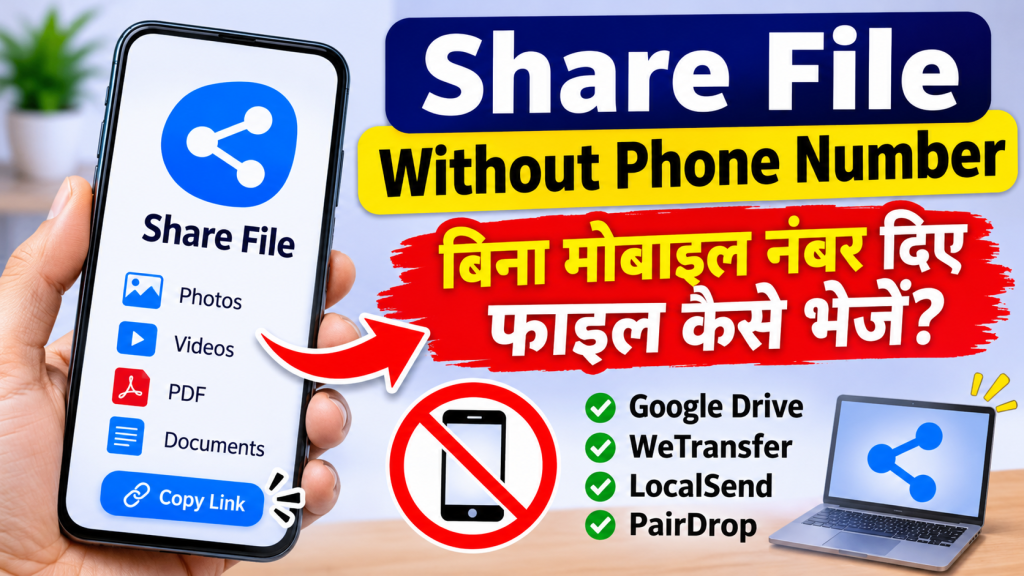
आज के समय में हम रोजाना किसी न किसी व्यक्ति को फोटो, वीडियो, PDF या दूसरे डॉक्यूमेंट भेजते रहते हैं। इसके लिए आमतौर पर WhatsApp, Telegram या दूसरे मैसेजिंग ऐप का इस्तेमाल किया जाता है। लेकिन कई बार ऐसी स्थिति आती है जब हम किसी अनजान व्यक्ति को फाइल भेजना चाहते हैं, लेकिन अपना मोबाइल नंबर शेयर नहीं करना चाहते। उदाहरण के लिए, किसी ग्राहक को डॉक्यूमेंट भेजना हो, किसी अनजान व्यक्ति को फोटो भेजनी हो या ऑनलाइन काम के दौरान किसी के साथ फाइल शेयर करनी हो। ऐसे में Share File Without Phone Number का तरीका काफी काम आ सकता है।
अच्छी बात यह है कि इंटरनेट पर कुछ ऐसे प्लेटफॉर्म उपलब्ध हैं जिनकी मदद से आप बिना मोबाइल नंबर दिए भी फाइल शेयर कर सकते हैं। इसके लिए हर बार WhatsApp अकाउंट बनाना या सामने वाले व्यक्ति का नंबर सेव करना जरूरी नहीं होता। इस आर्टिकल में हम जानेंगे कि बिना मोबाइल नंबर दिए फाइल कैसे भेजें, कौन-कौन से तरीके उपलब्ध हैं और फाइल शेयर करते समय किन बातों का ध्यान रखना चाहिए।
Share File Without Phone Number क्या है?
Share File Without Phone Number का मतलब है किसी दूसरे व्यक्ति को फोटो, वीडियो, PDF, ZIP या अन्य डिजिटल फाइल भेजना, जिसमें आपको अपना मोबाइल नंबर बताने की जरूरत न पड़े। सामान्य तरीके से फाइल भेजने के लिए कई ऐप मोबाइल नंबर या अकाउंट की मांग करते हैं, लेकिन कुछ ऑनलाइन टूल और क्लाउड स्टोरेज सेवाओं से यह काम आसानी से किया जा सकता है।
उदाहरण के लिए, आप अपनी PDF फाइल Google Drive पर अपलोड करके उसका शेयर लिंक किसी दूसरे व्यक्ति को भेज सकते हैं। सामने वाला व्यक्ति उस लिंक को खोलकर फाइल देख सकता है या डाउनलोड कर सकता है। इस पूरी प्रक्रिया में उसे आपका मोबाइल नंबर जानने की जरूरत नहीं होती।
बिना मोबाइल नंबर दिए फाइल कैसे भेजें?
अगर आप Share Files Without Phone Number का आसान तरीका खोज रहे हैं, तो नीचे दिए गए विकल्पों का इस्तेमाल कर सकते हैं। ये तरीके फोटो, वीडियो, PDF और दूसरे डॉक्यूमेंट शेयर करने में मदद करते हैं।
1. Google Drive से फाइल शेयर करें
Google Drive ऑनलाइन फाइल स्टोर और शेयर करने का एक लोकप्रिय विकल्प है। इसकी मदद से आप बिना किसी व्यक्ति का मोबाइल नंबर लिए फाइल का लिंक शेयर कर सकते हैं।
Google Drive से फाइल भेजने का तरीका:
- सबसे पहले Google Drive खोलें।
- अपने Google Account से लॉगिन करें।
- New या + बटन पर क्लिक करके अपनी फाइल अपलोड करें।
- अपलोड होने के बाद फाइल के सामने दिए गए तीन डॉट पर क्लिक करें।
- Share या Manage Access विकल्प खोलें।
- General Access में जरूरत के अनुसार Anyone with the link चुनें।
- Viewer Permission रखें और Copy Link पर क्लिक करें।
- अब इस लिंक को किसी भी माध्यम से दूसरे व्यक्ति को भेज सकते हैं।
इस तरीके में सामने वाले व्यक्ति को आपका मोबाइल नंबर देने की जरूरत नहीं होती। हालांकि, लिंक की सेटिंग के अनुसार उसे Google Account से लॉगिन करना पड़ सकता है। ध्यान रखें कि Anyone with the link चुनने पर लिंक रखने वाला व्यक्ति फाइल तक पहुंच सकता है।
2. WeTransfer से बड़ी फाइल भेजें
WeTransfer एक ऑनलाइन फाइल ट्रांसफर प्लेटफॉर्म है। इसका इस्तेमाल फोटो, वीडियो और बड़ी फाइलें भेजने के लिए किया जा सकता है। इसकी उपलब्ध सुविधाओं और मौजूदा प्लान के अनुसार आप फाइल अपलोड करके ट्रांसफर लिंक प्राप्त कर सकते हैं।
WeTransfer इस्तेमाल करने के स्टेप:
- WeTransfer की आधिकारिक वेबसाइट खोलें।
- अपनी फाइल अपलोड करें।
- उपलब्ध विकल्पों में Link Transfer चुनें।
- फाइल अपलोड होने के बाद ट्रांसफर लिंक प्राप्त करें।
- इस लिंक को कॉपी करके सामने वाले व्यक्ति को भेज दें।
इस तरीके से आपको सामने वाले व्यक्ति का मोबाइल नंबर जानने की जरूरत नहीं होती। हालांकि, फाइल साइज और लिंक की वैधता पर प्लेटफॉर्म की मौजूदा लिमिट लागू हो सकती है।
3. LocalSend से बिना नंबर के फाइल ट्रांसफर करें
LocalSend उन लोगों के लिए उपयोगी है जो आसपास मौजूद किसी दूसरे डिवाइस में फाइल भेजना चाहते हैं। यह लोकल नेटवर्क पर काम करता है और Android, Windows, macOS तथा अन्य समर्थित प्लेटफॉर्म पर उपलब्ध है।
LocalSend से फाइल भेजने का तरीका:
- दोनों डिवाइस में LocalSend इंस्टॉल करें।
- दोनों डिवाइस को एक ही लोकल नेटवर्क से कनेक्ट करें।
- LocalSend ऐप खोलें।
- Send विकल्प चुनकर फोटो या डॉक्यूमेंट सेलेक्ट करें।
- दूसरे डिवाइस का नाम चुनें।
- दूसरे डिवाइस पर फाइल रिसीव करने की अनुमति दें।
इस तरीके में मोबाइल नंबर, ईमेल या किसी सोशल मीडिया अकाउंट की जरूरत नहीं होती। लेकिन दोनों डिवाइस का एक ही लोकल नेटवर्क पर होना जरूरी है।
4. PairDrop से ब्राउजर में फाइल शेयर करें
PairDrop एक ब्राउजर आधारित फाइल शेयरिंग टूल है। इसकी मदद से आप बिना मोबाइल नंबर शेयर किए समर्थित डिवाइस के बीच फोटो, वीडियो और डॉक्यूमेंट ट्रांसफर कर सकते हैं।
इसके लिए दोनों डिवाइस में PairDrop वेबसाइट खोलें। जब दोनों डिवाइस एक-दूसरे को पहचान लें, तब भेजने वाले डिवाइस पर सामने वाले डिवाइस को चुनकर फाइल भेजें। प्राप्त करने वाले व्यक्ति को फाइल स्वीकार करनी होगी। नेटवर्क और ब्राउजर की सेटिंग के अनुसार इसका काम करना अलग हो सकता है।
कौन-सा तरीका सबसे अच्छा है?
अगर आप सोच रहे हैं कि Share File Without Phone Number के लिए कौन-सा तरीका चुनना चाहिए, तो यह आपकी जरूरत पर निर्भर करता है। नीचे आसान तुलना दी गई है।
| प्लेटफॉर्म | किस काम के लिए | मोबाइल नंबर जरूरी? |
|---|---|---|
| Google Drive | PDF और डॉक्यूमेंट लिंक शेयर करना | नहीं |
| WeTransfer | बड़ी फाइल ट्रांसफर करना | लिंक ट्रांसफर में सामान्यतः नहीं |
| LocalSend | आसपास के डिवाइस में फाइल भेजना | नहीं |
| PairDrop | ब्राउजर से फाइल शेयर करना | नहीं |
फाइल शेयर करते समय इन बातों का ध्यान रखें
बिना मोबाइल नंबर के फाइल भेजना आसान है, लेकिन ऑनलाइन फाइल शेयर करते समय प्राइवेसी और सुरक्षा का ध्यान रखना भी जरूरी है। कुछ छोटी गलतियों से आपकी निजी जानकारी दूसरे लोगों तक पहुंच सकती है।
- Private Documents: आधार कार्ड, बैंक स्टेटमेंट और निजी दस्तावेज का Public Link शेयर न करें।
- Link Permission: Google Drive पर जरूरत के अनुसार Viewer या Restricted Access रखें।
- Unknown Links: अनजान व्यक्ति द्वारा भेजे गए फाइल लिंक को बिना जांचे न खोलें।
- File Expiry: जिन प्लेटफॉर्म पर लिंक की समय सीमा होती है, उसे जरूर जांचें।
- Personal Information: फाइल शेयर करने के लिए अनावश्यक रूप से अपना मोबाइल नंबर या निजी जानकारी न दें।
निष्कर्ष
अगर आप किसी व्यक्ति को अपना मोबाइल नंबर बताए बिना फोटो, वीडियो, PDF या अन्य डॉक्यूमेंट भेजना चाहते हैं, तो इसके लिए कई आसान विकल्प मौजूद हैं। Google Drive से शेयर लिंक बनाया जा सकता है, WeTransfer से फाइल ट्रांसफर की जा सकती है और LocalSend या PairDrop से आसपास मौजूद डिवाइस में फाइल भेजी जा सकती है।
Google Maps Favorite Places List Kaise Banaye 2026
बिना ऐप इंस्टॉल किए PDF Se Text कैसे निकालें? Complete Guide 2026
इसलिए अगली बार जब आपको Share File Without Phone Number की जरूरत पड़े, तो अपनी फाइल और जरूरत के अनुसार सही प्लेटफॉर्म चुनें। साथ ही, अपनी निजी फाइलों को शेयर करते समय Permission और Privacy Settings जरूर चेक करें।